安装MU编辑器
MU 是一个简单的代码编辑器,可以与Easy Python学习板一起使用。它是用Python编写的,适用于Windows、Mac OS、Linux和Raspberry PI。在Easy Python学习板的内置里已经建置USB CDC串口控制,因此使用者可以从学习板的内置中调用串口的资源输出,即可以得到即时反馈! MU编辑器有着强大的资源, 如果你没有编程的相关经验, 我们建议你从MU编辑器开始上手, 跟着图文, 就可以简单上手!
为Windows或Mac OS X安装MU
要安装用于Windows或Mac OS X的 “MU”,请到网站下载Download MU (https://www.e-py.net/MU) 页面, 并且按照指引说明进行操作。 因为每一个Linux版本都有所不同,因此请特别注意其作指导原则!
-
安装MU前,请先确认Windows操作系统版本 (1) 32位操作系统,请下载MU_WIN_32.zip进行安装 (2) 64位操作系统,请下载MU_WIN_64.zip进行安装
-
安装包内容 | -------- | 32位操作系统 | 64位操作系统 | | -------- | :----- | | ZIP File | MU_WIN_32.zip | MU_WIN_64.zip | | Python setup | python-3.7.3.exe | python-3.7.3-amd64.exe | CDC driver setup | cdc_32\dpinst_x86.exe | cdc_64\dpinst_x64.exe | MU setup | mu_32\Mu_1.1.0a1.exe | mu_64\Mu_1.1.0a1.exe
-
“MU” 的安装将分成三个部份 (1) Python version3 (第三版) (2) CDC Driver (3) MU Editor编译程序
当你完成以上三步骤,恭喜你!现在你可以准备开始使用指令运行MU编辑器。 另外,你也可以按照(https://www.e-py.net/MU)的python使用说明安装MU.
Python 安装
(1) 32位操作系统 – 请执行MU_WIN_32\ python-3.7.3.exe
(2) 64位操作系统 – 请执行MU_WIN_64\ python-3.7.3-amd64.exe
以下以32位操作系统为例,说明python安装步骤 (1)执行MU_WIN_32\ python-3.7.3.exe (2)执行后,出现以下画面,请按执行按钮
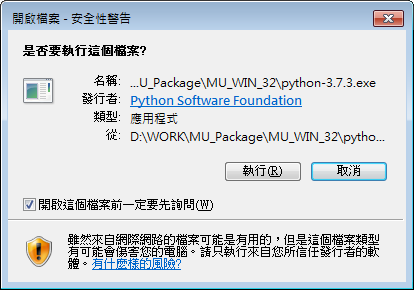
(3)点选执行按钮后,出现以下画面,请选取Upgrade Now

(4)安装中画面如下

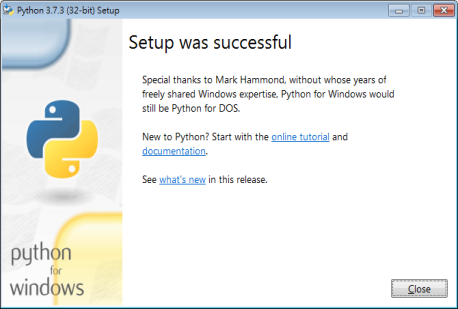
(5)安装完成画面如下
CDC driver安装
您需要安装EasyPy驱动程序才能使用串行USB设备。首先根据Windows操作系统的版本来执行安装檔. 然后按照下面安装步骤来操作.
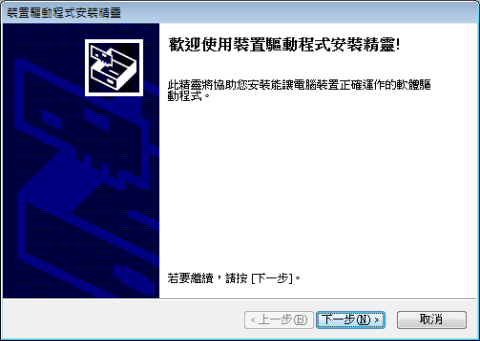
(1)32位操作系统 – 请执行MU_WIN_32\cdc_32\dpinst_x86.exe (2)64位操作系统 – 请执行MU_WIN_64\cdc_64\dpinst_x64.exe 以下以32位操作系统为例,说明CDC driver安装步骤 (1)执行MU_WIN_32\cdc_32\dpinst_x86.exe,出现以下画面,请按下一步按钮
(2)安装中画面如下
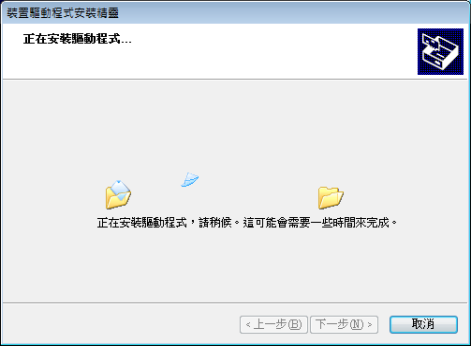
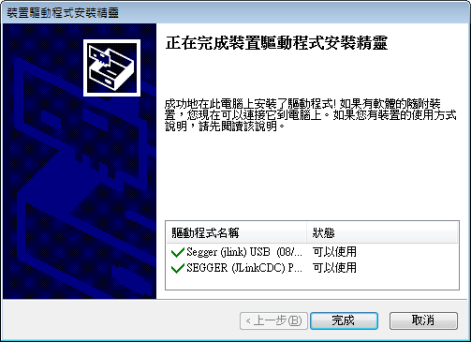
(3)安装完成画面如下,请按完成按钮
MU安装
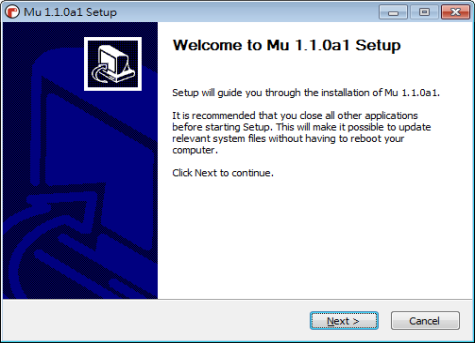
(1)32位操作系统 – 请执行MU_WIN_32\mu_32\Mu_1.1.0a1.exe (2)64位操作系统 – 请执行MU_WIN_64\mu_64\Mu_1.1.0a1.exe 以下以32位操作系统为例,说明MU安装步骤 (1)执行MU_WIN_32\mu_32\ Mu_1.1.0a1.exe,出现以下画面,请按Next按钮
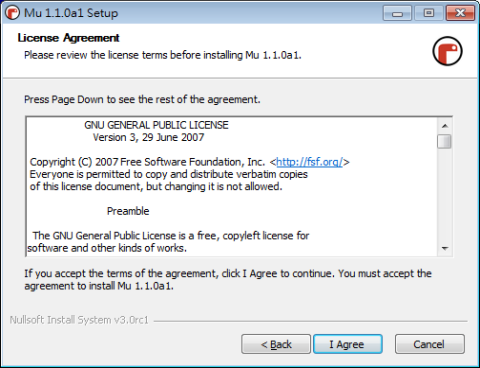
(2)出现以下画面,请按I Agree按钮
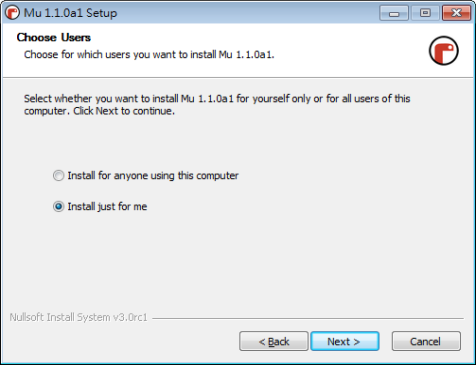
(3)按照默认Install just for me设定,请按Next按钮
(4)按照默认路径设定,请按Install按钮
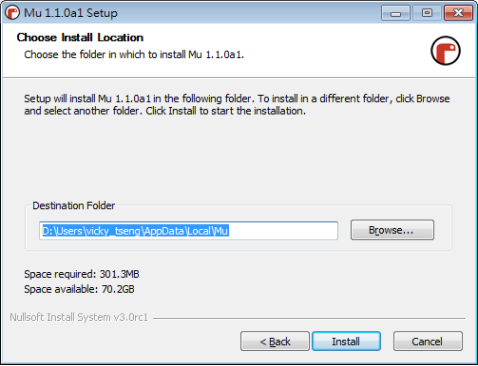
(5)安装中画面如下
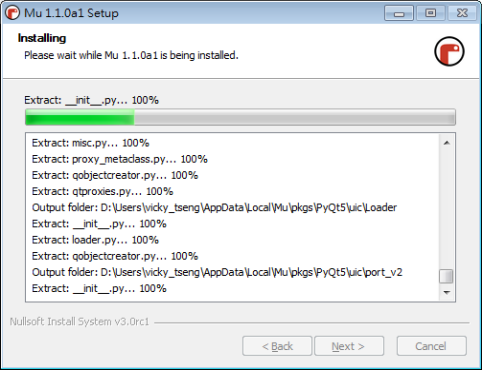
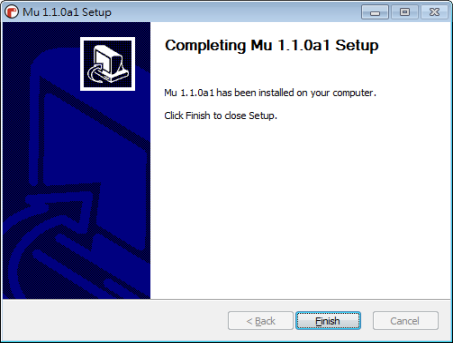
(6)安装完成画面如下,请按Finish按钮
使用MU
当你第一次启动MU时,系统会引导你选择“模式”。在未来,你可以随时依照你指定的模式来做选择与设定。现在请你先选择设定为EasPy后在点击右下角的OK按键。当前模式荧幕画面在窗口右下角的“档位”有图标旁边。如果你看到的模式是显示“microbit”或其他内容,请点击该按钮,然后在出现的对话框中选择“EasyPy”。
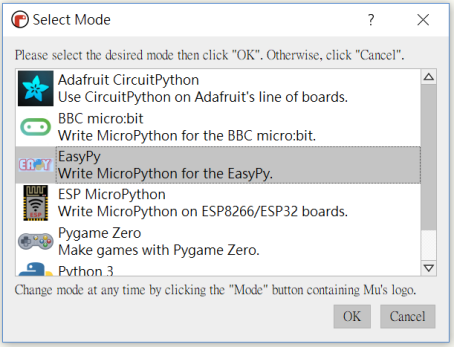
MU会自动尝试去检测你的学习板,因此此刻请务必保持Easy Python设备是连接上,并确保它在启动MU之前已经是显示为Easy Python驱动器。
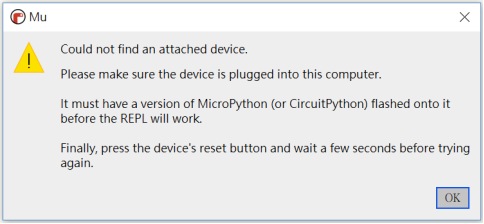
现在万事具备!让我们踏上人工智能的学习之路
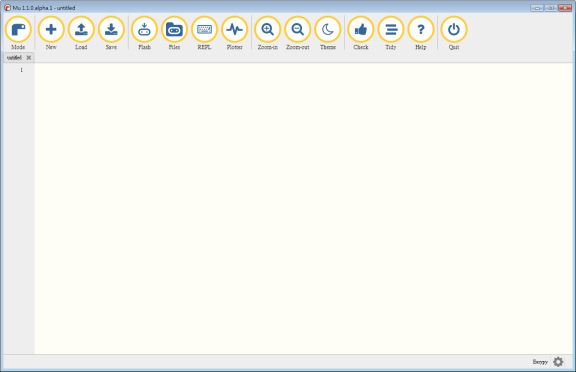
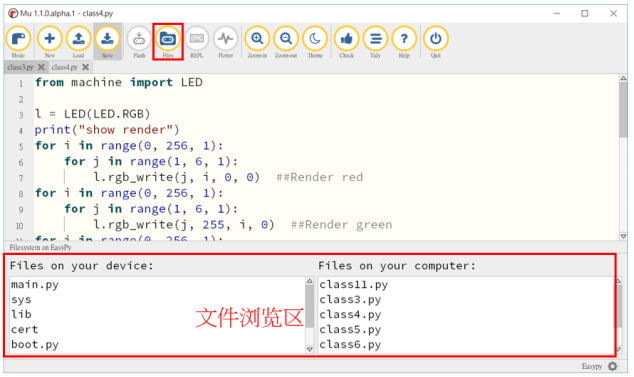
(1)浏览文件系统 点击菜单“文件File”,打开EasyPy板上文件系统”From on your device”, 目前为了确保EasyPy板文件系统能被正确打开,这个过程约需要3秒。界面右下是本地文件系统,对应目录在 C:\Users{user}\mu_code.
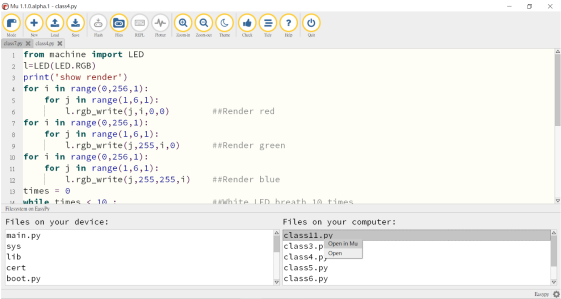
打开本地文件在电脑文件区右键菜单“在编辑区打开”.
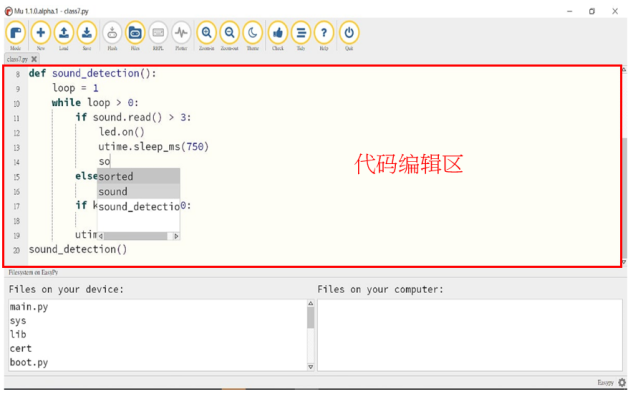
(2)代码编辑区
代码提示功能:输入前两个字符,可以自动提示指令内容. 方便来提醒指令.
(3)EasyPy文件系统
界面左下是EasyPy文件系统, EasyPy上有一个小的内部文件系统(驱动器),称为/flash存储在微控制器的闪存中。如果将micro SD卡插入插槽,则可以使用/sd。当EasyPy启动时,它需要选择要从中启动的文件系统。如果没有SD卡,则使用内部文件系统/flash作为启动文件系统,否则使用SD卡/sd。如果EasyPy启动时该文件存在,那么将跳过SD卡,并且EasyPy将始终从内部文件系统启动(在这种情况下,SD卡将不会被挂载,但您仍然可以在程序中安装和使用它使用os.mount)。
启动文件系统用于两件事:它是从哪个文件系统boot.py和main.py文件中搜索,并且它是由您的PC通过USB电缆上的文件系统。
文件系统将作为PC上的USB闪存驱动器提供。您可以将文件保存到驱动器,然后编辑boot.py和main.py。
(4)向EasyPy写入代码文件
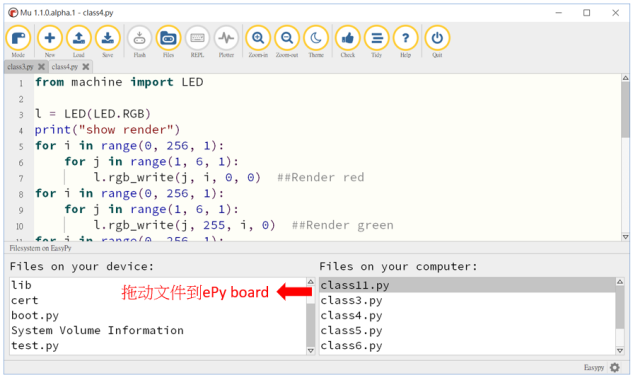
现在,可以向ePy board写入Python代码文件。 写入方式可以是: 1.通过菜单“New”一个Python文件,把当前编辑区的内容另存新档”Save as”来载入EasPy.
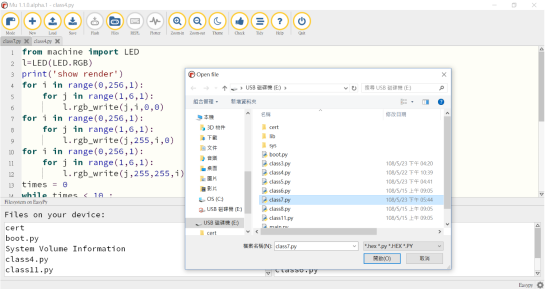
2.从电脑文件区拖动文件到EasyPy
(5)EasyPy文件区菜单
a.在编辑区打开
把EasyPy上的文件内容读取到编辑区内,与电脑文件不同,来自EasyPy的文件名称,会以中括号标起来。
b.运行指定代码 选定一个程序通过菜单”Flash”来实时运行。 若运行成功,在易控板上可以看实时效果。 c.停止 停止当前正在运行的程序可以按键盘”CTRL+C”来中断程序运行。 d.重命名 重命名某个文件。 e.删除 删除易控板上某个文件。删除,不可撤销。
(6)执行EasyPy文件
a.启动模式
如果你正常上电,或者按下复位按钮,EasyPy将启动进入标准模式:boot.py首先执行文件,然后配置USB,然后main.py运行。
b.执行REPL
现在让我们尝试直接在EasyPy上运行一些EasyPython代码。REPL代表Read Evaluate Print Loop,是您可以在EasyPy上访问的交互式EasyPython提示的名称。到目前为止,使用REPL是测试代码和运行命令的最简单方法。
打开MU编辑器并找到写有”REPL”的图标, 按下此图标后, 您会看到MU编辑器的下面窗口中出现Easy Python and ePy board的相关版本信息。按Enter键,您将看到一个EasyPython提示符,即>>>。到目前为止,使用REPL是测试代码和运行命令的最简单方法。
c.执行当前EasyPy文件 通过菜单“Flash”可以直接来执行当前编辑区的EasyPy文件来实时运行。 若运行成功,在易控板上可以看实时效果
LED指示灯
用户可以从LED灯来清楚了解ePy board的运行状态, 方便排除硬件的问题. 其状态有 a.状态1: 开机中, 会闪绿灯 b.状态2: 开机过程因硬件问题而中断开机 , 将会常亮红灯. 这是出现硬故障。这无法恢复,您需要进行硬重置。 c.状态3: 开机过程因Python 脚本或main.py 问题而中断开机, 会闪红灯. 那么可以使用REPL进行调试。 d.状态4: 成功开机, 绿灯将常亮 e.状态5: 开始作软件更新, 红绿灯将交互闪 f. 状态6: 完成软件更新, 绿灯及红灯会常亮, 用户需要重新上电来启动ePy board.